Vous voulez en savoir plus sur la
protection de votre PC, voici plus de détails :
|
|
1.
Activer le Pare feu (Firewall) : |
Windows XP
est fourni avec un Pare-Feu,
mais il aura fallu attendre
le Service Pack 2 pour que
celui-ci soit suffisant. La
méthode pour l'activer (ou
vérifier que celui-ci est
bien activé) sur la page
consécrée au
Service Pack 2 de Windows XP
Consultez le manuel de votre logiciel
Anti-virus et pensez aux mises à jour.
Pour
inventorier les SpyWares installés et les éradiquer, je
vous conseille Ad Aware SE (gratuit) et de mettre
à jour et de le lancer toutes les semaines :
Page de l'éditeur :
 http://lavasoft.element5.com/default.shtml.fr
Pour télécharger :
http://www.commentcamarche.net/download/telecharger-83-ad-aware-free
Traduction
en Français :
http://download.lavasoft.de.edgesuite.net/public/pllangs.exe
Après l'avoir téléchargé, installez le
(les pages sont en Anglais, prenez toutes les options
par défaut).
A la fin de l'installation, le programme charge
automatiquement la dernière liste de spywares connus
puis scanne votre PC (cette opération va durer plusieurs
minutes).
Par défaut en anglais, Ad-aware est
également disponible en français. Pour cela, téléchargez
le patch français d’Ad-aware en
cliquant-ici. Installez
ce patch, puis exécutez Ad-aware.
Cliquez sur le bouton Opens The Ad-Aware Configuration
Window représenté par une roué crantée. Dans le menu de
gauche, cliquez sur le bouton Interface, puis dans la
liste déroulante Language File, sélectionnez Français et
cliquez enfin sur le bouton Proceed.
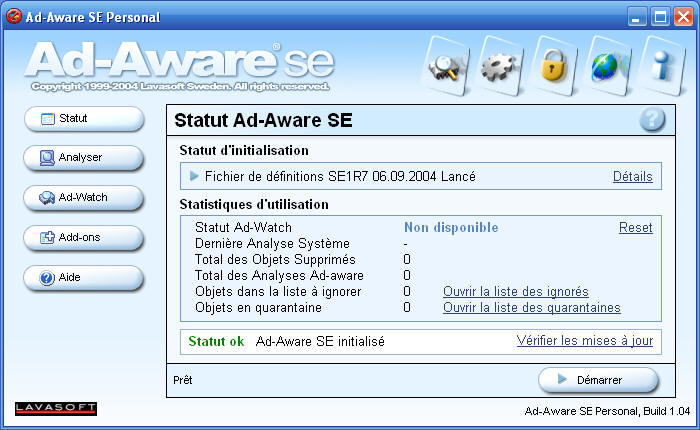
Après scan Ad-Aware vous affiche la
liste des Spywares trouvés, et vous propose de les
enlever.
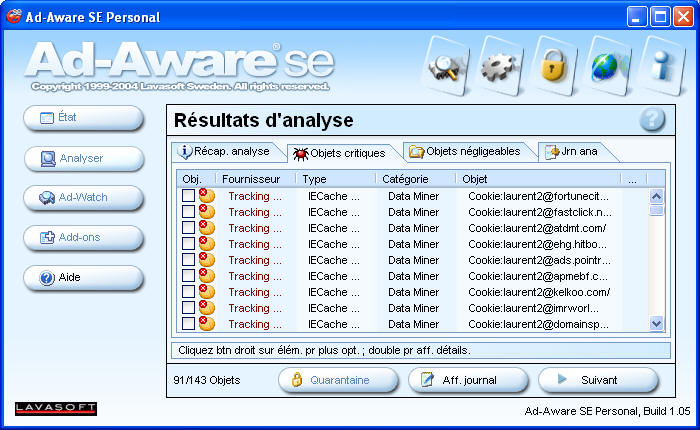
Attention : Ad Aware vous signale
aussi les cookies, qui ne sont pas vraiment des spywares
(je vous conseille de ne pas les enlever) et les MRU
(More Recent Used : liste des derniers utilisés (qui ne
sont pas non plus des spywares, mais simplement les
listes de derniers fichiers utilisés, que je vous
conseille de garder).
Après l'avoir téléchargé (http://www.commentcamarche.net/download/telecharger-122-spybot-search-and-destroy
) installez le
en laissant les options par défaut.
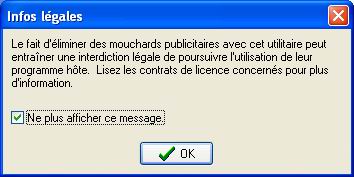
| A la fin de l'installation,
Spybot vous prévient que enlever les Mouchards
peut parfois empècher l'éxécution de programmes
liés à ces Spywares. |
 |
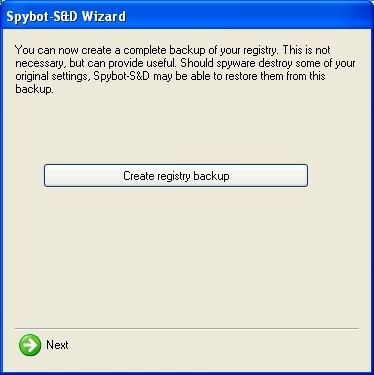
| L'assistant de première
éxécution apparait : créez une sauvegarde du
registre en cliquant sur Create registry backup.
Cliquez sur Next
|
 |
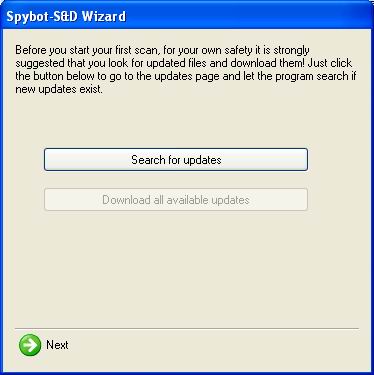
| Cliquez sur Search for
updates, le programme se connecte à internet
puis recherche les mises à jour, cliquez sur
Download all available updates pour les
télécharger : |
 |
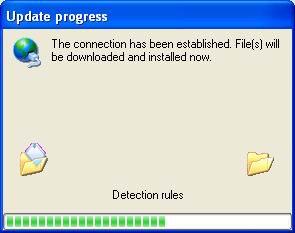
| Les mises à jour sont ensuite
téléchargées : |
 |
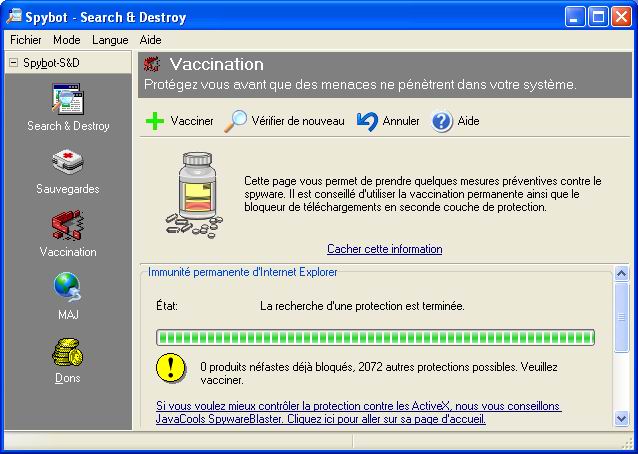
| Avant de lancer une
vérification de votre PC, cliquez sur
Vaccination puis sur Vacciner pour protéger
votre PC. |
 |
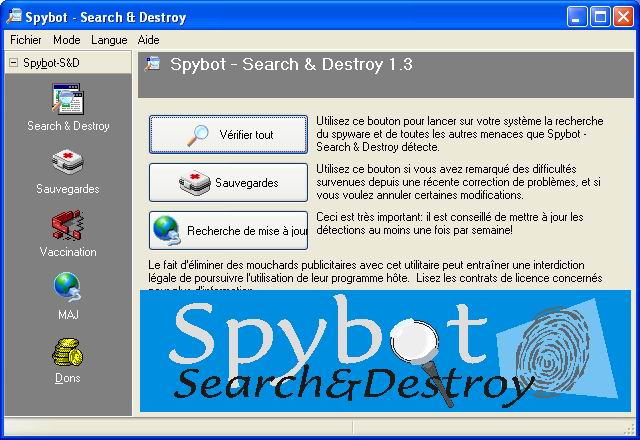
| Cliquez maintenant sur Search
& Destroy; puis Vérifier tout : votre PC est
vérifié. |
 |
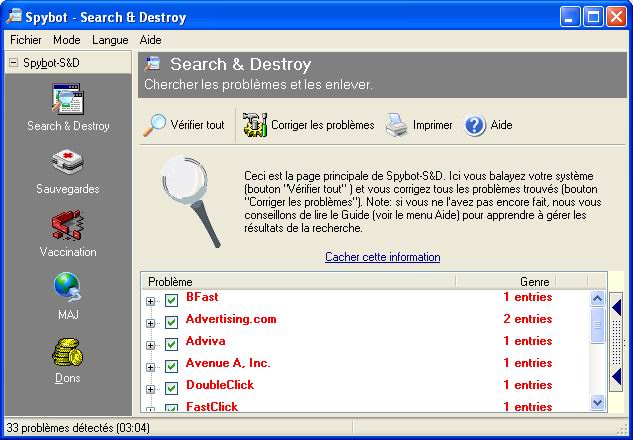
| Après vérification, Spybot
affiche les Spywares trouvés, cliquez sur
Corriger les problèmes. |
 |
| Spybot crée alors
un point de restauration et corrige les
problèmes identifiés, si certains Spywares sont
difficiles à supprimer, il se peut qu'un
redémarrage du PC soit nécessaire.
Important : avant de lancer une
vérification, n'oubliez pas de lancer la mise à
jour en cliquant sur MAJ.
|
Pour lancer Windows Update :
-
Ouvrez Internet Explorer
-
Allez sur
http://windowsupdate.microsoft.com
-
Confirmez les téléchargements venant du site de
Microsoft
-
Sélectionnez « Rechercher des mises à jour
», et attendez un peu.
-
Sélectionnez toutes les mises à jour critiques
et cliquez sur « Installer maintenant ».
(Il est possible que vous ayez à redémarrer votre
ordinateur après installation.)
-
Revenez sur
http://windowsupdate.microsoft.com jusqu'à ce
qu'il n'y ait plus de mise à jour critique à
installer.
-
C'est terminé !
Conseils :
-
seules les mises à jour critiques concernent la
sécurité, les autres contiennent des améliorations
de programmes, elles sont optionnelles.
-
Quand faire Windows Update:
_ soit manuellement toutes les semaines
(voir plus, si c'est possible).
_ soit d'activer le lancement automatique de
WindowsUpdate (cette option n'est pas
disponible dans toutes les versions de Windows)
Liens :
Pour plus d'infos sur le
Service Pack 2, cliquez ici
Fonctionnement
de Windows Update
Activation
les mises à jour automatiques
Plus d'infos sur le
Service Pack 2, cliquez ici. |